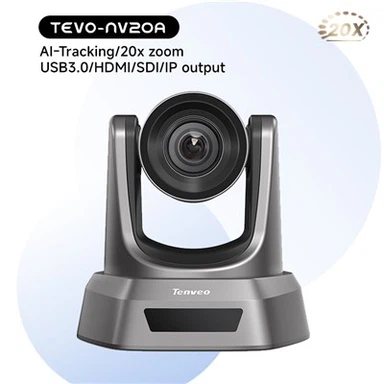
Як налаштувати IP-камери PTZ на 10x/20x/30x збільшення?
Jan 04, 2023
ToubleShooting:
1. Будь ласка, переконайтеся, що ПК і камера, які використовуються для прямої трансляції, знаходяться в одному сегменті мережі;
наприклад, IP-адреса пристрою 192.168.1.205, а IP-адреса ПК може бути
змінено на 192.168.1.200;
2. Переконайтеся, що IP-адреса, встановлена ПК, може отримати доступ до зовнішньої мережі;
3. Заводська IP-адреса пристрою за замовчуванням – 192.168.1.205. Якщо сегмент мережі ПК
(з доступом до зовнішньої мережі) і пристрій не знаходяться в одному сегменті мережі
необхідно внести наступні коригування:


Після цього ви можете отримати доступ до вбудованого веб-сервера пристрою через браузер, а потім ви
можна змінити IP-адресу пристрою на мережевий сегмент поточної мережі.
Після встановлення IP-адреси комп’ютера не забудьте повернутися до таких налаштувань:

1. Вхід
Введіть IP-адресу (за замовчуванням IP-адреса 192.168.1.205) через Інтернет
Explorer, тоді ви зможете переглянути відеозображення нашої IP-камери через Інтернет.
Увійдіть на сторінку інтерфейсу входу, ви можете вибрати мову (китайська або англійська), введення
admin і пароль для входу в такий спосіб: (адміністратор за замовчуванням: admin, пароль за замовчуванням:
порожній)

a. Натисніть кнопку входу, щоб увійти на веб-сторінку
b. Якщо ви відвідуєте вперше, вам буде запропоновано встановити плагін VideoClientControl, як
показано нижче:

Будь ласка, натисніть кнопку завантаження.

Після запуску браузер перезавантажиться.
2. Попередній перегляд
Після встановлення плагіна знову введіть IP-адресу пристрою, щоб переглянути зображення,
як зазначено нижче:

Виберіть WebVideoPlayer у веб-плеєрі, який підтримує лише 2 види попереднього перегляду потокового відео
зараз:
a. Висока роздільна здатність;
b. стандартна чіткість;
3. Налаштування параметрів

4. Оновлення мікропрограми

Перегляньте певний файл і виконуйте оновлення, доки оновлення не буде завершено
5. Налаштування облікового запису

6. Налаштування RTMP
Представлення Huya Live (його закордонна версія NimoTV, яка продається в Південно-Східній Азії
) для прямої трансляції:

a. Завантажте та встановіть клієнт Huya. Після завершення реєстрації виберіть
почати пряму трансляцію; потім виберіть сторонній push-потік і відповідну адресу
буде створено відповідно.

 b. Установіть для пристрою адресу, згенеровану вище, таким чином:

Примітка. Динамічну потокову передачу потрібно вимкнути
в. Після успішного встановлення зв’язку клієнт Huya відкриє таке вікно:

Примітка: наразі тестовано лише платформу huyalivestreaming, а інші платформи будуть
постійно оновлюється в майбутньому.
7. Youtube: